Zeitplaner-Gruppen
Zeitplaner-Gruppen vereinfachen das zeitgenaue Starten von Angeboten. Jede reguläre Gruppe kann in eine solche umgewandelt werden. Einfach ein Zeitfenster definieren und die Zeitplaner-Gruppe lädt alle enthaltenen Angebote zeitgenau hoch.
Ein Beispiel: Sie wollen jeden Sonntag zwischen 16:00 und 20:00 Uhr Ihre bis dahin vorbereiteten Angebote zu eBay hochladen. Anstatt abzuwarten und dies selber zu machen, oder dafür jedesmal erneut ein Zeitplaner-Ereignis neu erstellen zu müssen, definieren Sie einfach einmalig eine Zeitplaner-Gruppe!
Die Zeitplaner-Gruppe lädt alle enthaltenen Angebote automatisch im gewünschten Zeitfenster hoch.
Dies ermöglicht Ihnen, alle Angebote, die Sie in der Woche erstellt haben, der Zeitplaner-Gruppe hinzuzufügen. Diese übernimmt dann automatisch den Start zum gewünschten Zeitpunkt, ohne das Sie sich noch um etwas kümmern müssten. (Sie müssen lediglich darauf achten, dass Ihr Mac angeschaltet und GarageSale geöffnet ist.)
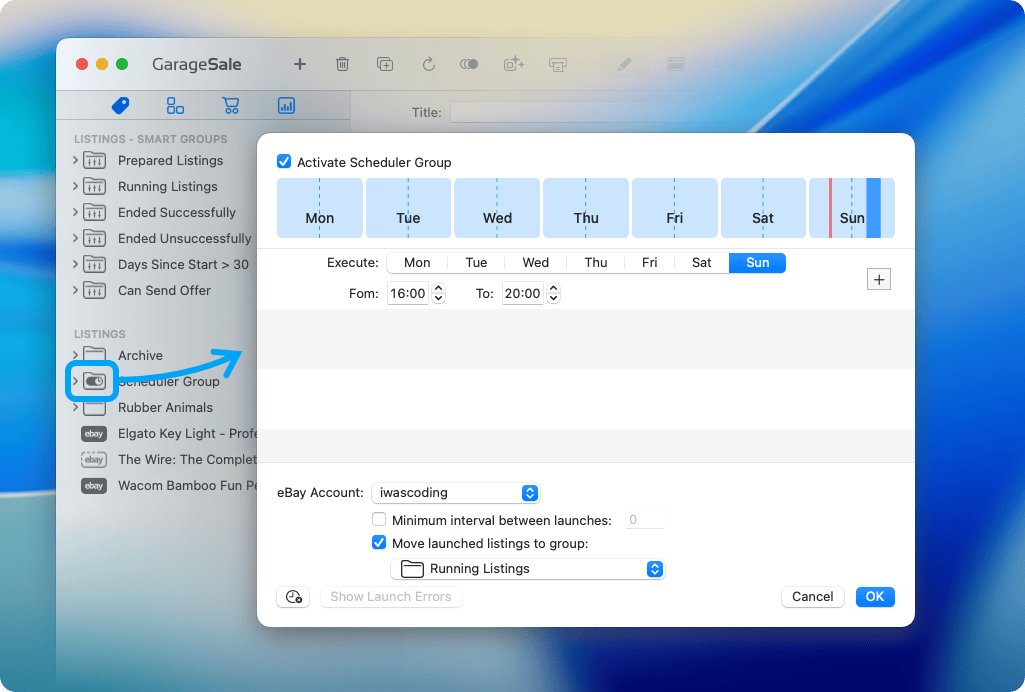
Zeitplaner-Gruppe konfigurieren
1. Zeitplaner-Gruppe erstellen
Um eine Zeitplaner-Gruppe zu erstellen, führen Sie einen Rechtsklick auf eine normale Gruppe aus und wählen Sie “Startzeitplanung hinzufügen…”.
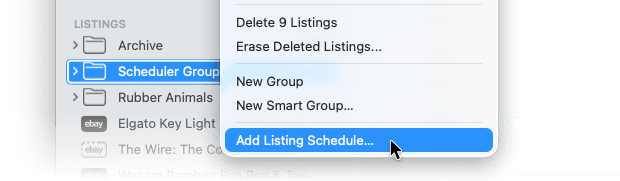
2. Zeitfenster definieren
Im Konfigurations-Fenster der Zeitplaner-Gruppe können Sie ein oder auch mehrere Zeitfenster definieren. Zum Beispiel jeden Sonntag zwischen 16:00 und 20:00 Uhr. Der Angebotsstart wird dann in diesem Zeitfenster ausgelöst.
Haben Sie mehrere eBay-Konten, denken Sie bitte daran, das gewünschten Konto auszuwählen.
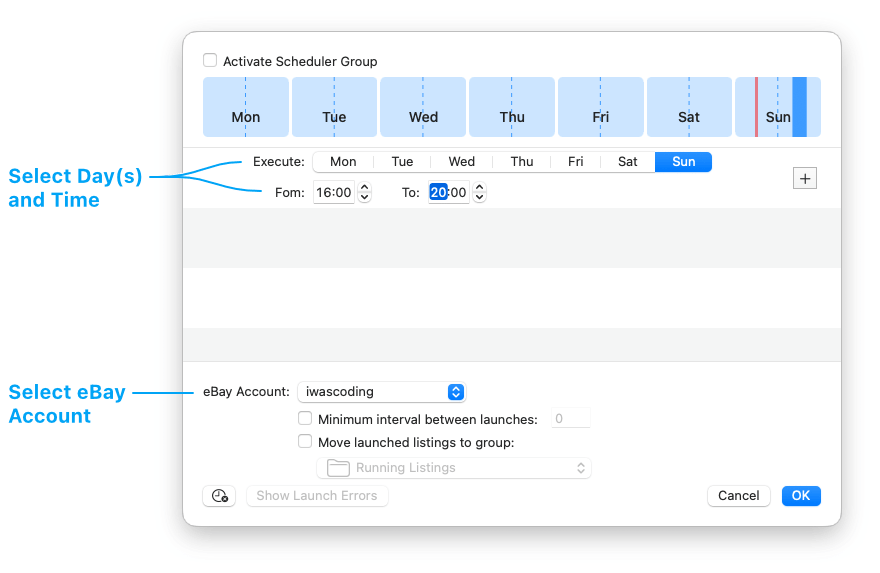
3. Zeitplaner-Gruppe aktivieren
Sobald Ihre Konfiguration vollständig eingerichtet ist, aktivieren Sie oben die Checkbox “Zeitplaner-Gruppe aktivieren”.
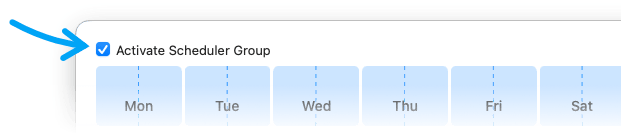
Ihre Zeitplaner-Gruppe ist dann aktiv und das Symbol ändert sich entsprechend in den Aktiv-Zustand:

Immer dann, wenn der aktuelle Tag und die aktuelle Uhrzeit mit dem geplanten Zeitfenster der Zeitplaner-Gruppe übereinstimmen, versucht GarageSale automatisch, die in der Gruppe hinzugefügten, noch nicht gestarteten Angebote zu eBay hochzuladen.
Zeitplaner-Gruppe bearbeiten
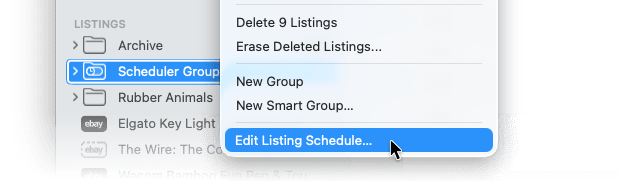
Eine Zeitplaner-Gruppe kann jederzeit bearbeitet werden. Führen Sie dazu einfach einen Doppelklick auf das Symbol der Zeitplaner-Gruppe aus, um das Konfigurations-Fenster zu öffnen. Alternativ führen Sie einen Rechtsklick auf die Gruppe aus und wählen “Startzeitplanung bearbeiten” aus dem Kontextmenü.
Eine aktive Zeitplaner-Gruppe pausieren
Um eine aktive Zeitplaner-Gruppe zu pausieren, öffnen Sie das Konfigurations-Fenster und deaktivieren Sie Checkbox “Zeitplaner-Gruppe aktivieren”. Klicken Sie danach auf OK”, um das Konfigurations-Fenster zu schließen.
Das Symbol der aktiven Zeitplaner-Gruppe wird dann in den inaktiven Zustand wechseln:

Zeitplaner-Funktion von einer Gruppe wieder entfernen
Führen Sie einen Doppelklick auf das Symbol der Zeitplaner-Gruppe aus, um das Konfigurations-Fenster zu öffnen. Klicken Sie im Anschluss auf das Entfernen-Symbol unten links:

Fehler während des Startvorgangs
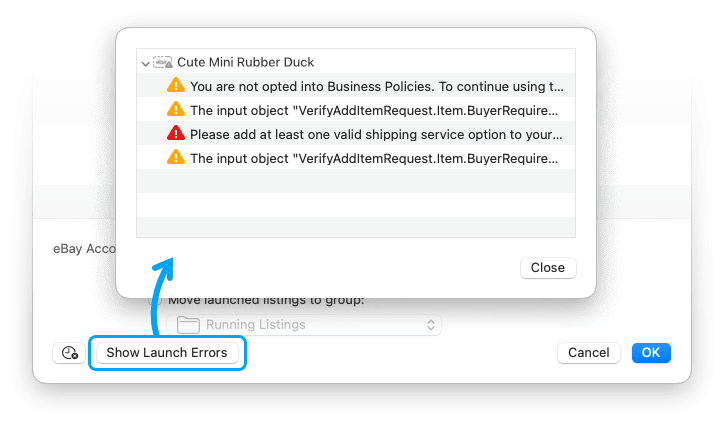
Erhalten Angebote während des Startvorgangs eine Fehlermeldung, werden die betroffenen Angebote mit einem Fehler-Symbol hervorgehoben:

Um nachzusehen, welche Fehler aufgetreten sind, klicken Sie auf “Startfehler anzeigen”. Dies zeigt alle Fehlermeldungen an:
Gut zu wissen
- Nur vorbereitete (noch nicht gestartete) Angebote werden für den Angebotstarts berücksichtigt.
- Ihr Mac als auch GarageSale müssen aktiv sein, damit Angebotstarts durchgeführt werden können.
- Wenn sich eine Zeitplaner-Gruppe in der “Upload-Phase” befindet, ändert sich dessen Symbol entsprechend. Vorsicht: Jedes Angebot, dass Sie in dieser Phase hinzufügen, kann sofort automatisiert gestartet werden.

| << Bestandseinheiten generieren | Cross-Promotion >> |