Gruppen und Intelligente Gruppen
Gruppen und Intelligente Gruppen unterstützen Sie dabei, Ihre Angebote, Bestellungen und Warenbestand zu organisieren. Um eine neue Gruppe oder intelligente Gruppe zu erstellen, klicken Sie auf die +-Taste in der Symbolleiste.
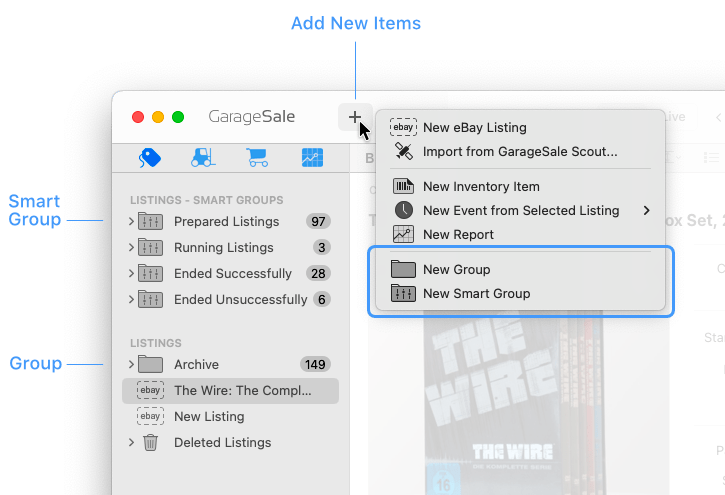
Gruppen

Gruppen lassen sich einfach per Drag & Drop befüllen. Eine weitere Möglichket ist es, die Funktion Ausgewählte Objekte verschieben nach zu nutzen.
Gruppen umbenennen
Um eine Gruppe umzubenennen, wählen Sie sie aus und führen Sie dann einen kurzen Klick auf den Gruppen-Namen aus. Der Name wird dann editierbar.
Gruppen sortieren
Um den Inhalt einer Gruppe zu sortieren, führen Sie einen Rechts-Klick auf die Gruppe aus und wählen im Kontextmenü eine der folgenden Optionen:
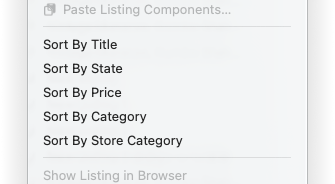
Gut zu wissen: Halten Sie die option-Taste gedrückt, um die Sortierreihenfolge bei “Sortieren nach Name” umzukehren.
Intelligente Gruppen
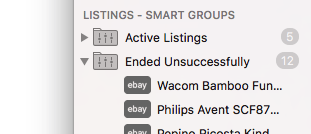
Intelligente Gruppen filtern Ihren Datenbestand und zeigen nur das an, was den jeweils eingestellte Kriterien entspricht. Sie enthalten “Aliasse”, d.h. die eigentlichen Originale werden nicht bewegt.
Der Inhalt von Intelligente Gruppen aktualisiert sich automatisch, d.h. Sie können Objekte nicht per Drag & Drop hinzufügen oder entfernen.
Einstellungen von Intelligente Gruppen
Sie können die Einstellungen einer Intelligenten Gruppe jederzeit anpassen: Führen Sie einfach einen Doppelklick auf das Symbol der Intelligenten Gruppe aus, um die Einstellungen zu öffnen.
Wenn Sie beim Öffnen die option-Taste gedrückt halten, werden alle Auswahloptionen alphabetisch sortiert dargestellt.
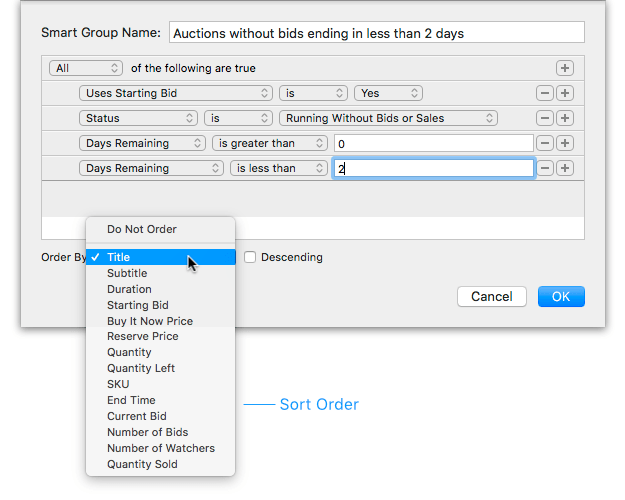
Im Folgenden ein Beispiel für Einstellungen einer intelligenten Gruppe, bei der alle laufenden Angebote herausgefiltert werden, die bald enden, bei denen aber noch kein Gebot abgegeben wurde:
Intelligente Gruppen umbenennen
Um eine Intelligente Gruppe umzubenennen, öffnen Sie deren Einstellungen und editieren dort den Titel.
Intelligente Gruppen sortieren
Die Sortierung der Objekte in einer intelligenten Gruppe lässt sich über das Menü “Sortieren nach:” in den Einstellungen ändern.
Original-Objekt anzeigen
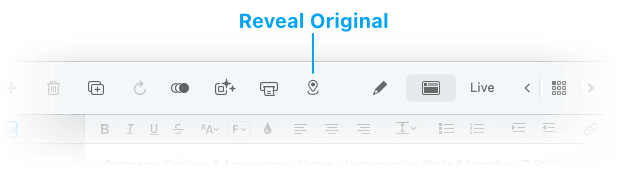
Um schnell zum Orignal eines Objektes zu springen, führen Sie einen Rechts-Klick auf das Objekt aus und wählen Sie “Orignal anzeigen” aus. Dieser Befehl ist auch in der Symbolleiste anpassen-Funktion verfügbar.
Intelligente Gruppen duplizieren
Um eine Intelligente Gruppe zu duplizieren, führen Sie einen Rechtsklick aus und wählen Sie “Intelligente Gruppe duplizieren”.
Gut zu wissen
Ein Objekt innerhalb einer intelligente Gruppe kann nicht dupliziert werden. Es kann nur das Original dupliziert werden. Lösung: Wählen Sie “Orignal anzeigen” aus dem Kontextmenü und erstellen Sie dann ein Duplikat vom Original.
Optionen für Fortgeschrittene
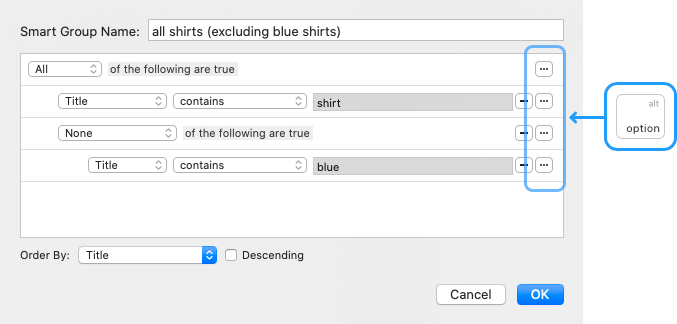
Wenn die option-Taste auf der Tastatur gedrückt wird, ändert sich die +-Taste zu •••. Drücken Sie nun diese •••-Taste, wird eine “verschachtelte” Regel eingefügt, die es ermöglicht, komplexere Vorgaben zu machen.
Zum Beispiel kann man diese Methode nutzen, um eine Art “enthält nicht”-Regel umzusetzen. Das Beispiel unten filtert alle “shirt”-Angebote, bei denen nicht “blue” im Titel enthalten ist.
| << Inspektor | Suchfeld >> |